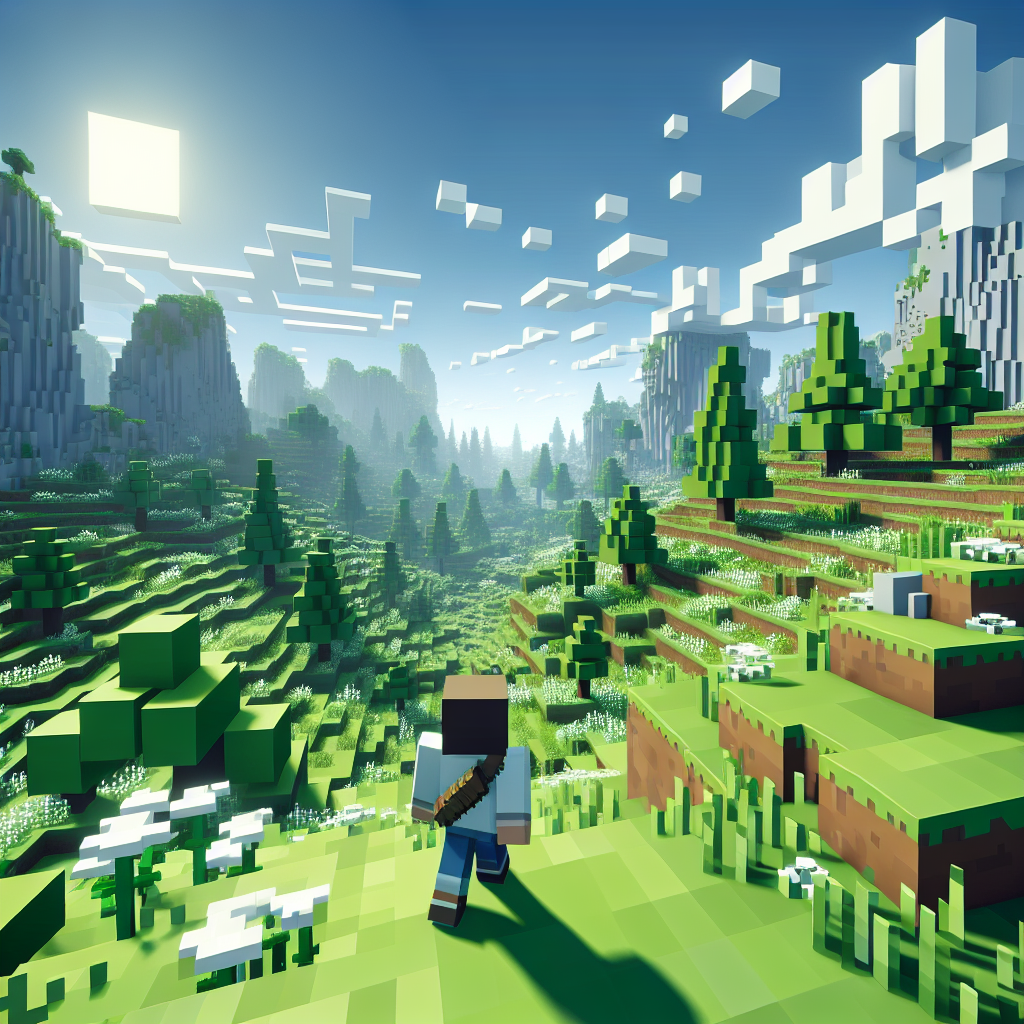
Jika Anda penggemar Minecraft, Anda pasti tahu bahwa pengaturan yang tepat dapat meningkatkan pengalaman bermain game Anda secara signifikan. Salah satu komponen penting untuk menjalankan Minecraft di PC Anda adalah Java Runtime Environment (JRE). Panduan ini memberikan panduan langkah demi langkah yang mendetail tentang cara mengunduh dan menginstal Java untuk Minecraft. Di akhir artikel ini, Anda akan diperlengkapi sepenuhnya untuk terjun ke dunia Minecraft dengan pengaturan optimal.
Mengapa Anda Membutuhkan Java untuk Minecraft?
Minecraft adalah game berbasis Java, artinya memerlukan Java agar dapat berjalan secara efisien. Meskipun Minecraft telah berevolusi untuk mendukung berbagai platform, edisi Java tetap populer karena kemampuan moddingnya. Oleh karena itu, memiliki versi Java terbaru memastikan kinerja game yang lancar dan akses ke sejumlah besar mod yang dibuat oleh komunitas Minecraft.
Langkah 1: Periksa Instalasi Java Anda Saat Ini
Sebelum mengunduh Java, sebaiknya periksa apakah Java sudah terinstal di sistem Anda:
-
Buka Command Prompt (Windows) atau Terminal (Mac/Linux):
- Untuk Windows: Tekan
Win + Rjeniscmddan tekanEnter. - Untuk Mac: Gunakan
Command + SpacejenisTerminaldan tekanEnter. - Untuk Linux: Gunakan
Ctrl + Alt + T.
- Untuk Windows: Tekan
-
Periksa Versi Java:
- Jenis
java -versiondan tekanEnter. - Jika Java terinstal, Anda akan melihat nomor versinya. Jika tidak, Anda akan menerima pesan kesalahan yang menunjukkan bahwa itu belum diinstal.
- Jenis
Langkah 2: Hapus Instalasi Java Versi Lama
Untuk mencegah konflik dan mengoptimalkan kinerja, hapus instalasi Java versi lama:
-
jendela:
- Membuka
Control Panel>Programs>Programs and Features. - Temukan instalasi Java lama, pilih, dan klik
Uninstall.
- Membuka
-
Mac:
- Penghapusan instalasi Java agak teknis pada Mac. Anda mungkin perlu menghapusnya secara manual dengan menghapus file tertentu. Lihat situs web resmi Java untuk instruksi rinci.
Langkah 3: Unduh Versi Java Terbaru
Sekarang sistem Anda sudah siap, saatnya mengunduh Java:
-
Kunjungi Situs Web Resmi Java:
- Arahkan ke pejabat Halaman unduh Java.
-
Pilih Sistem Operasi Anda:
- Pastikan Anda mengunduh versi yang tepat untuk OS Anda. Bagi sebagian besar pengguna, versi yang direkomendasikan adalah JRE.
-
Mulai Pengunduhan:
- Klik tautan unduh untuk memulai proses.
Langkah 4: Instal Java
Setelah pengunduhan selesai, ikuti langkah-langkah berikut untuk menginstal Java:
-
jendela:
- Temukan yang diunduh
.exefile dan klik dua kali padanya. - Ikuti instruksi wizard instalasi, klik
Nextsesuai kebutuhan. - Restart komputer Anda untuk menyelesaikan proses instalasi.
- Temukan yang diunduh
-
Mac:
- Temukan yang diunduh
.dmgfile dan membukanya. - Klik dua kali pada
PKGpenginstal dan ikuti petunjuknya. - Setelah selesai, Anda mungkin perlu menyesuaikan pengaturan keamanan untuk mengizinkan instalasi. Pergi ke
System Preferences>Security & Privacydan membuat perubahan yang diperlukan.
- Temukan yang diunduh
Langkah 5: Verifikasi Instalasi
Untuk mengonfirmasi bahwa Java telah diinstal dengan benar:
- Periksa Versi Java Lagi:
- Buka Command Prompt atau Terminal.
- Jenis
java -version. Anda sekarang akan melihat versi terbaru terdaftar.
Langkah 6: Konfigurasikan Minecraft untuk Menggunakan Java
Sekarang Java telah terinstal, konfigurasikan Minecraft untuk menggunakannya secara efektif:
-
Buka Peluncur Minecraft:
- Luncurkan Peluncur Minecraft Anda.
-
Sunting Profil:
- Klik pada
Installationstab. - Pilih profil yang ingin Anda edit dan klik
More Options.
- Klik pada
-
Tetapkan Jalur Java yang Dapat Dieksekusi:
- Di bawah
Java Executablepath, pastikan itu menunjuk ke instalasi Java yang benar. Biasanya defaultnya adalah direktori yang sesuai, tetapi verifikasi jika perlu.
- Di bawah
-
Simpan Perubahan:
- Klik
Saveuntuk memperbarui profil dengan pengaturan ini.
- Klik
Kesimpulan
Mengunduh Java untuk Minecraft adalah proses mudah yang sangat meningkatkan pengalaman bermain game Anda. Dengan selalu memperbarui instalasi Java, Anda memastikan kinerja game yang optimal, mengurangi bug, dan membuka pintu ke sejumlah besar mod yang dapat memperkaya dunia Minecraft Anda. Ikuti panduan ini secara metodis, dan Anda akan siap memulai petualangan tanpa akhir di alam semesta kotak-kotak! Untuk tips dan trik lainnya tentang pengaturan Minecraft, pantau terus dan selamat bermain!